 Jak kupować?
Instrukcja korzystania ze sklepu Bafra Kebab
Drogi Franczyzobiorco!
Dla Twojej wygody i komfortu uruchomiliśmy Sklep internetowy, który jest dedykowany tylko dla naszych Franczyzobiorców, dla konceptu Bafra Kebab.
Poniżej przedstawiamy Ci krótką instrukcję jak korzystać ze sklepu i na co zwrócić szczególną uwagę.
WAŻNE!!! Zamówienia na daną firmę muszą być składane przez konto dedykowane dla tej firmy.
WAŻNE!!! Link aktywacyjny służy do aktywacji konta, można z niego skorzystać tylko raz.
Do sklepu możemy się zalogować poprzez stronę:
https://sklep459297.shoparena.pl/pl/login
Ważne!!! Do sklepu logujemy się za pomocą email z domeną sweetgallery.
W sklepie Bafra Kebab możliwość zakupu mają klienci którzy dostali zaproszenie do sklepu.
Po zalogowaniu do sklepu i potwierdzeniu rezerwacji jesteśmy na głównym widoku sklepu
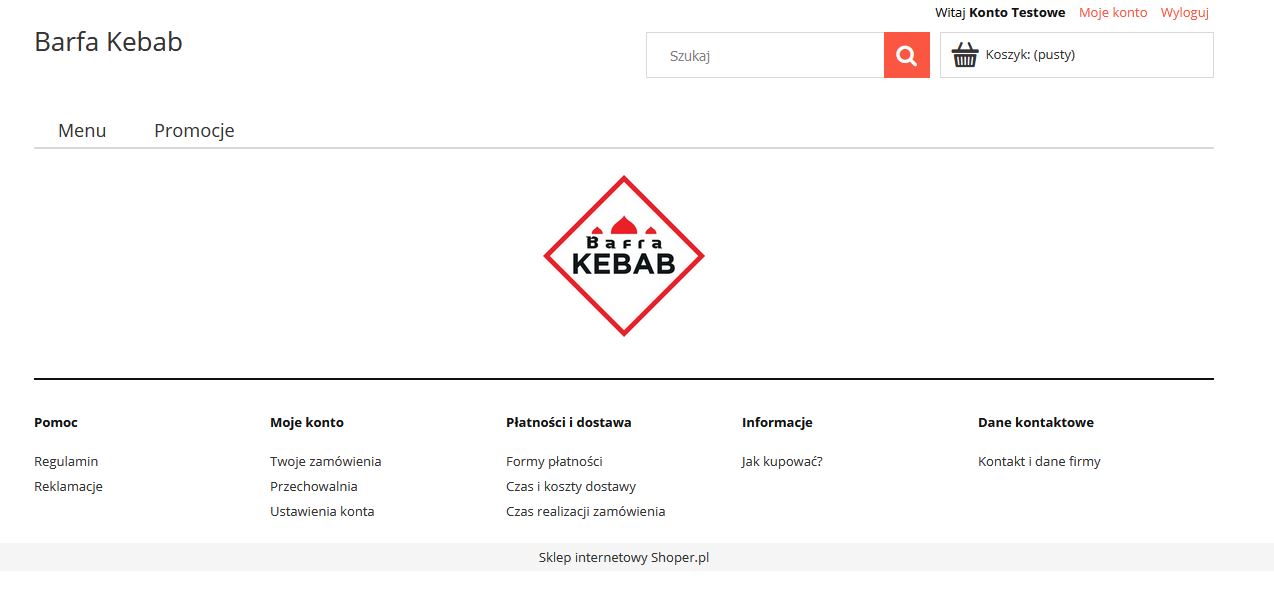
"Moje konto" - znajduje się w górnym, prawym rogu strony
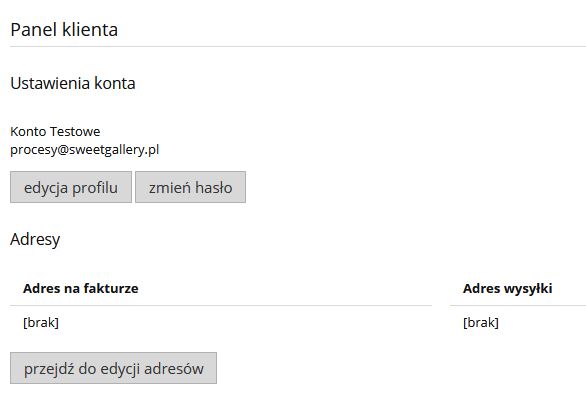
W powyższym panelu możemy dokonać edycji profilu, zmiany hasła oraz zapisać dane firmy oraz adres wysyłki.
Dane adresowe, które zapiszemy będą automatycznie zapisywać się przy składaniu zamówienia.
"Szukaj" - służy do szybkiego wyszukiwania produktów w sklepie
"Koszyk" - szybkie przejście do koszyka
Po lewej stronie mamy przejścia do kategorii "Menu", "Promocje”
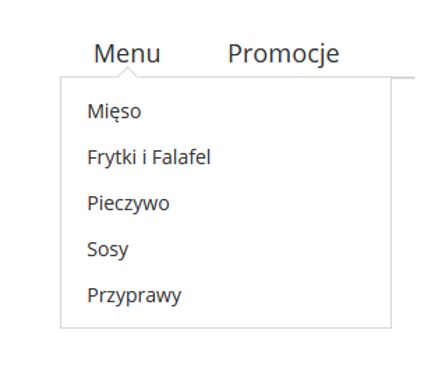
"Promocje" - znajdują się produkty, które mają ceny promocyjne.
W kategorii "Menu" mamy podział asortymentu na podkategorie "Mięso", "Frytki i Falafel", "Pieczywo", "Sosy” oraz "Przyprawy".
W zależności jakie produkty nas interesują otwieramy wybraną podkategorie
Po lewej stronie mamy możliwość szybkiego przejścia do innych podkategorii oraz pole "Ostatnio oglądane" - będą pojawiać się produkty, które są często oglądane.
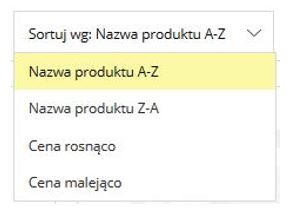
Produkty można sortować według poniższych możliwości
Pod produktami widoczne są nazwy, cena czerwona - cena brutto; cena czarna - cena netto.
Produkt możemy bezpośrednio z powyższego widoku dodać do koszyka za pomocą przycisku "do koszyka".
Jeśli najedziemy na dany produkt kursorem myszy i klikniemy na niego, zostaniemy przeniesieni na stronę danego produktu.
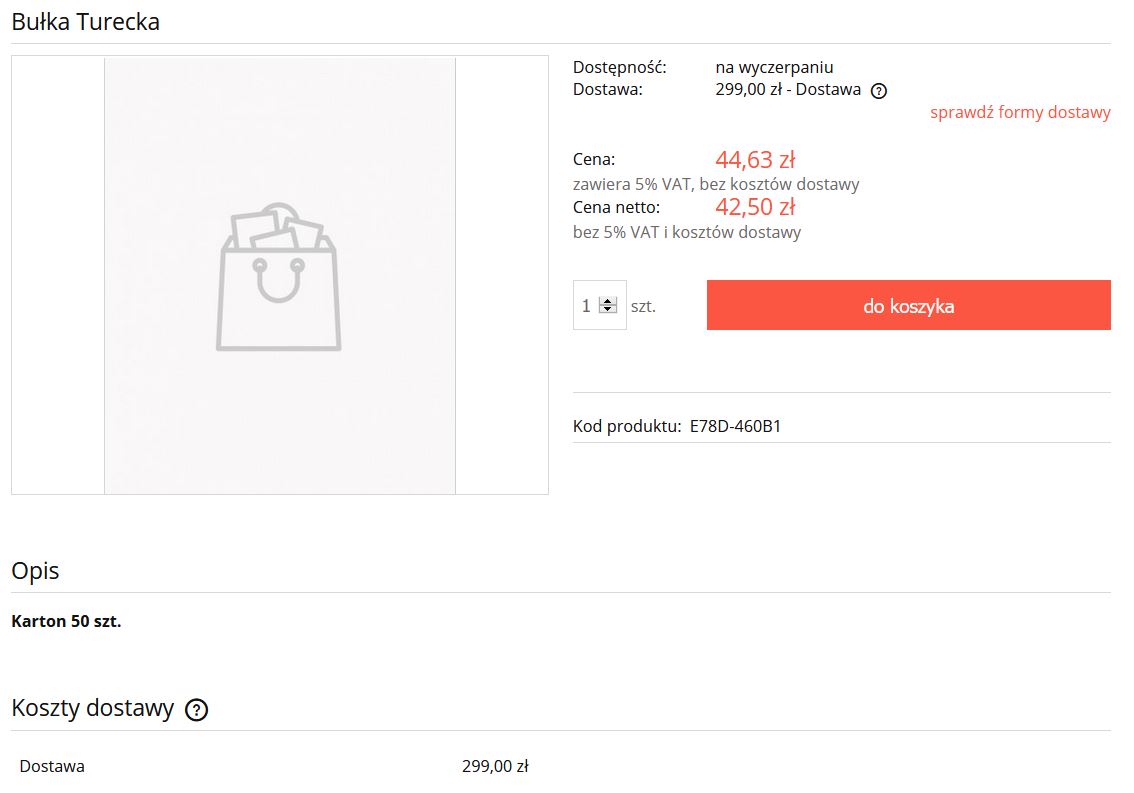
W powyższym widoku możemy wybrać ilość danego produktu, którą chcemy zamówić.
Mamy możliwość sprawdzenia dostępności, formy dostawy i dodać do koszyka.
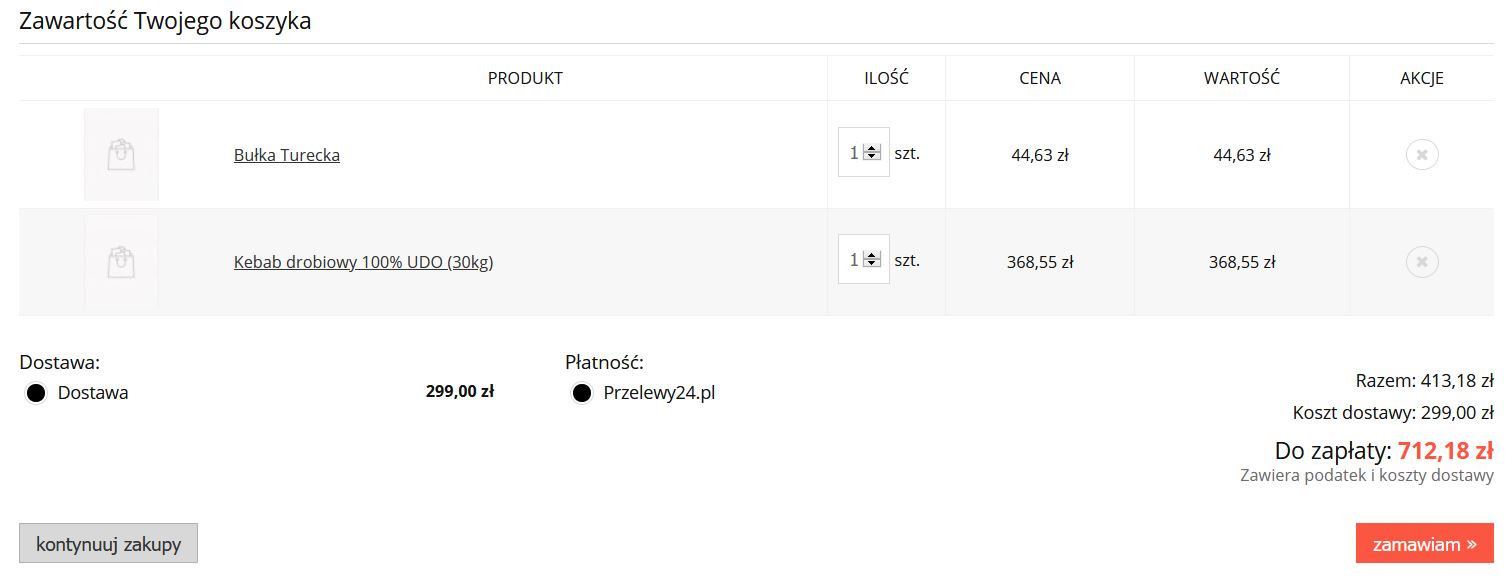
Po dodaniu do koszyka zostaniemy automatycznie przeniesieni do "Koszyk"
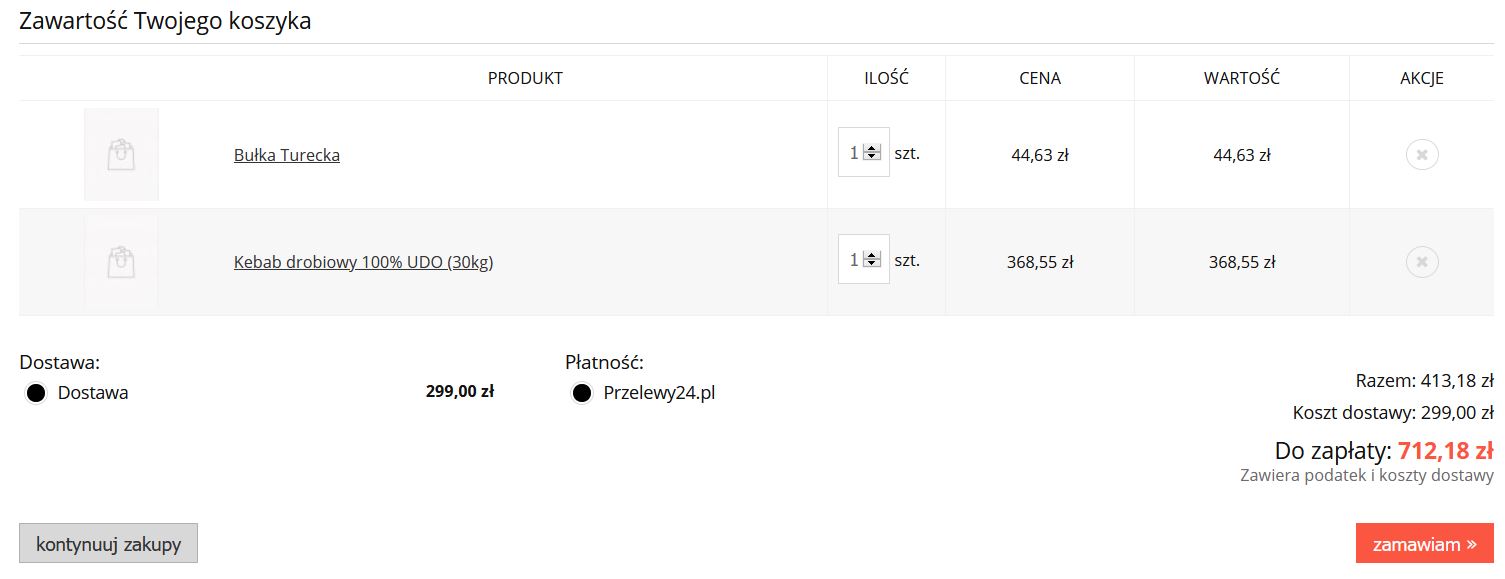
W tym momencie możemy kontynuować zakupy poprzez kliknięcie przycisku "kontynuuj zakupy".
Jeśli kończymy zakupy możemy sprawdzić nasze zamówienie:
* produkty
* ilość produktów
oraz wybrać sposób dostawy.
Możemy również usunąć produkt za pomocą "X" w kolumnie "Akcje"
Jeśli wszystko jest poprawnie klikamy na przycisk "Zamawiam"
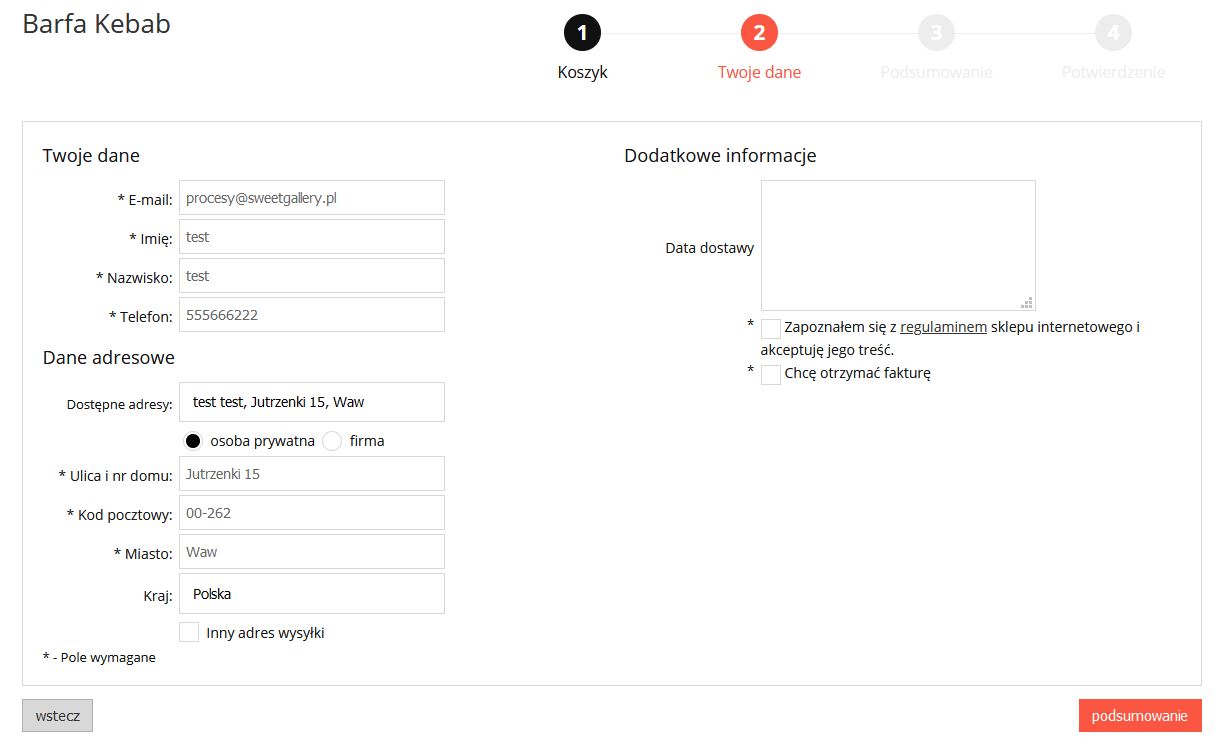
Zostaniemy przekierowani do kolejnego kroku, w którym trzeba uzupełnić dane adresowe, dane firmy oraz zaakceptować regulamin sklepu. Następnie klikamy na przycisk "podsumowanie".
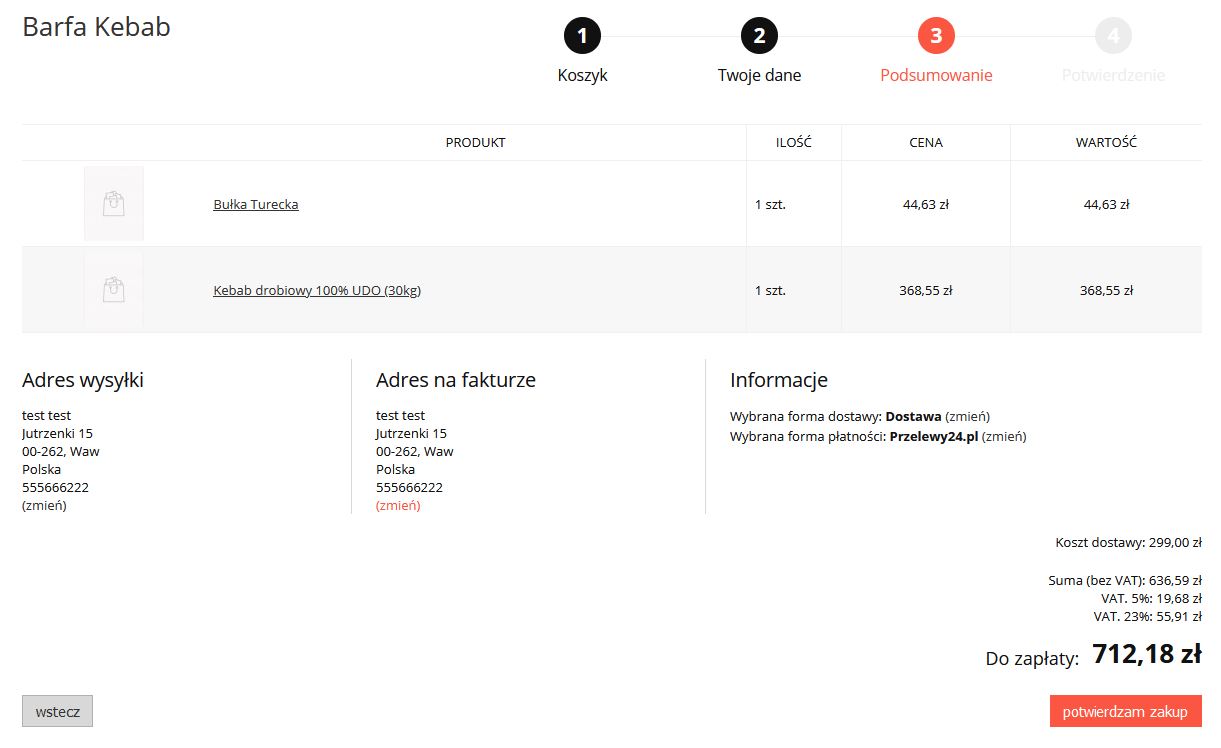
Zostaniemy przekierowani do podsumowania - tutaj sprawdzamy wszystkie dane.
Jeśli chcemy dokonać zmiany w zamówieniu możemy kliknąć na przycisk "wstecz". Gdy wszystko jest poprawnie klikamy "potwierdzam zakup".
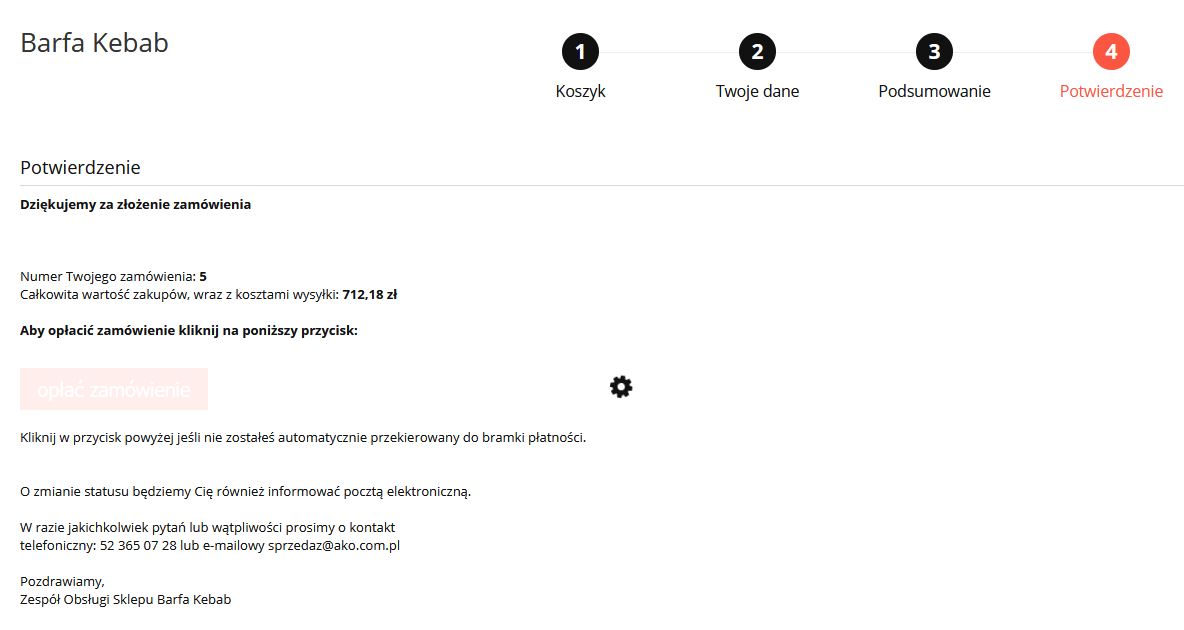
Zostajemy przekierowani do potwierdzenia zamówienia i w tym momencie dostaniemy również potwierdzenie na maila, który został podany.
Następnie należy opłacić zamówienie za pomocą przycisku "opłać zamówienie".
Zostaniemy przekierowani na stronę Przelewów24
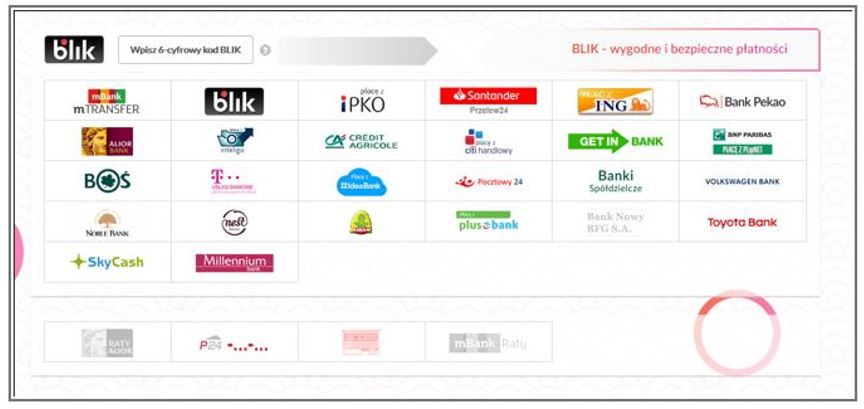
Wybieramy odpowiedni dla nas bank i wykonujemy przelew - zgodnie z danymi, które pojawią się.
Wraz ze zmianą statusu zamówienia otrzymamy wiadomości email z powiadomieniami.
Na głównej stronie mamy widoczne podstrony, które po kliknięciu przekierują nas w konkretne miejsce.
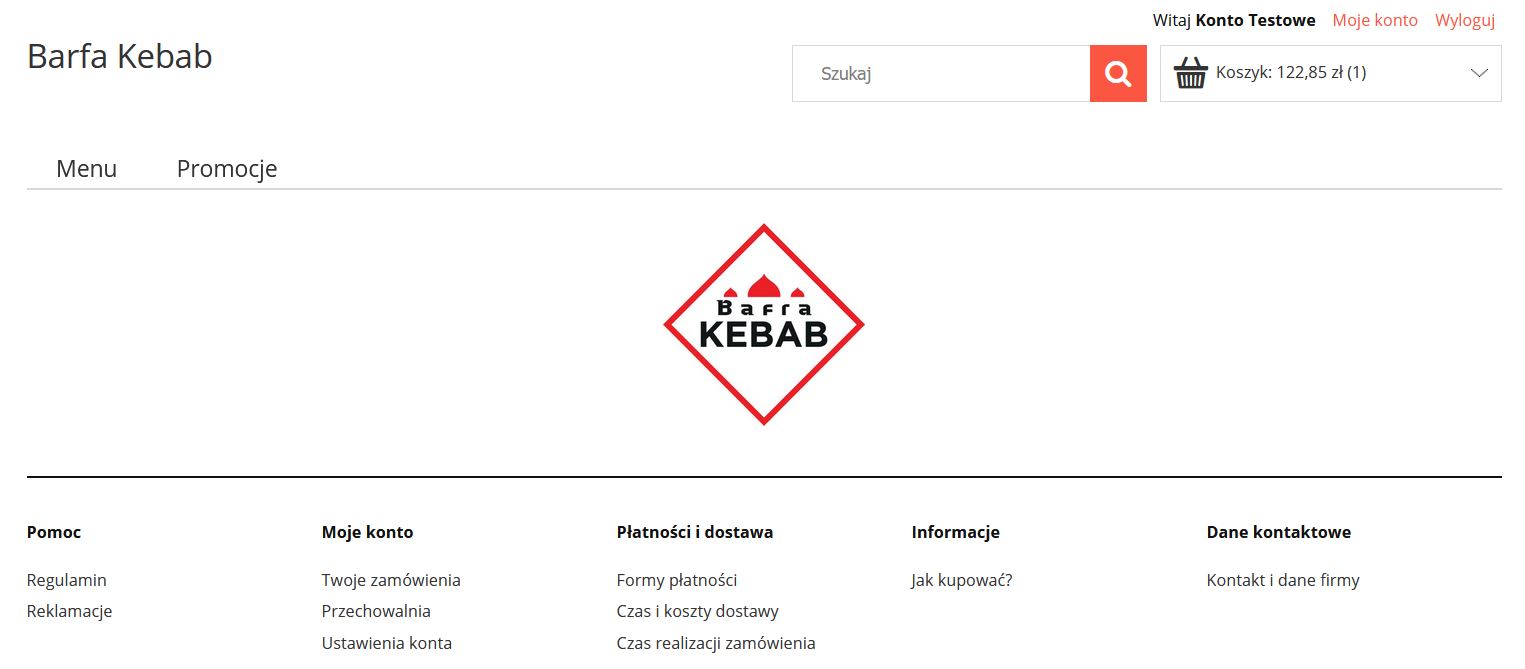
"Regulamin" - znajduje się regulamin sklepu.
"Reklamacje" – informacje jak składać reklamacje.
"Twoje zamówienie" - możemy sprawdzić nasze zamówienia i ich statusy.
"Ustawienia konta" - dane do logowania, do konta w sklepie
"Przechowalnia" - dane adresowe oraz złożone zamówienia
"Formy płatności" - płatności które obsługujemy
„Koszty dostawy” – informacje o kosztach dostawy
"Czas realizacji zamówienia" - opis czasu realizacji zamówienia
"Jak kupować" - instrukcja korzystania ze sklepu
"Kontakt i dane firmy" - dane naszej firmy